چگونه در BigBlueButton از شنونده به گوینده تبدیل شویم؟ | راهنمای فعالسازی میکروفون
مروری بر موضوع
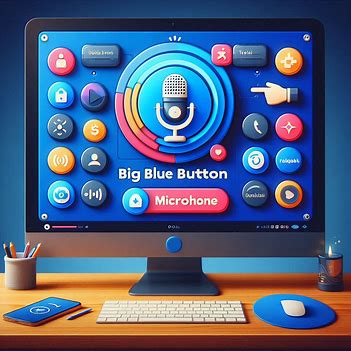
این راهنما به شما نشان میدهد که چگونه در طول جلسات آنلاین BigBlueButton از میکروفون استفاده کنید. استفاده از میکروفون یک روش ارتباطی راحت و مستقیم است که به شما امکان میدهد در کلاسهای آنلاین به صورت زنده صحبت کنید.
مرحله ۱: انتخاب روش ورود با میکروفون
پس از ورود به اتاق جلسه BigBlueButton، از شما خواسته میشود که روش ورود خود را انتخاب کنید - با میکروفون (Microphone) یا فقط گوش دادن (Listen only).
- ورود با میکروفون: به شما امکان صحبت کردن از طریق میکروفون را میدهد
- فقط گوش دادن: فقط میتوانید صدای دیگران را بشنوید و امکان صحبت ندارید
اگر قصد دارید در جلسه صحبت کنید، حتماً گزینه "Microphone" را انتخاب کنید.
مرحله ۲: تست اکو (Echo Test)
پس از انتخاب گزینه "Microphone"، از شما خواسته میشود که یک تست اکو انجام دهید. این تست برای اطمینان از کارکرد صحیح میکروفون و بلندگو است.
نحوه انجام تست اکو:
- چند کلمه صحبت کنید
- بشنوید که آیا صدای خود را میشنوید یا خیر
- اگر صدای خود را شنیدید، دکمه سبز (بله) را بزنید
- اگر صدا را نشنیدید، دکمه قرمز (خیر) را بزنید
اگر صدای خود را نشنیدید چه کنیم؟
در صورتی که در تست اکو صدای خود را نشنیدید:
- روی دکمه قرمز (خیر) کلیک کنید
- پنجرهای باز میشود که به شما امکان تنظیم منابع میکروفون و بلندگو را میدهد
- منبع میکروفون و بلندگوی مناسب را انتخاب کنید (به خصوص اگر به بلندگوی خارجی یا مانیتور متصل هستید)
- روی دکمه "Retry" (تلاش مجدد) کلیک کنید
تنظیمات رایج:
- اگر از هدست USB استفاده میکنید، آن را در لیست میکروفونها پیدا کنید
- اگر از میکروفون لپتاپ استفاده میکنید، "Built-in Microphone" را انتخاب کنید
- اگر به مانیتور با بلندگو متصل هستید، بلندگوی مانیتور را انتخاب کنید
مرحله ۳: قطع و وصل صدای خود (Mute/Unmute)
بسته به تنظیمات برگزارکننده جلسه، ممکن است هنگام ورود، میکروفون شما خاموش (Mute) یا روشن (Unmute) باشد.
نحوه کنترل میکروفون:
- برای خاموش کردن میکروفون: روی آیکون میکروفون کلیک کنید (آیکون با خط قرمز)
- برای روشن کردن میکروفون: دوباره روی آیکون میکروفون کلیک کنید
مرحله ۴: تغییر بین حالت میکروفون و فقط گوش دادن
اگر در ابتدا با حالت "Listen only" وارد شدهاید، نگران نباشید! میتوانید در هر زمان بین دو حالت جابجا شوید.
نحوه تغییر حالت:
از میکروفون به فقط گوش دادن:
- روی آیکون تلفن کلیک کنید
از فقط گوش دادن به میکروفون:
- روی آیکون هدست کلیک کنید
- سیستم دوباره از شما میخواهد روش ورود را انتخاب کنید
- گزینه "Microphone" را انتخاب کنید و تست اکو را مجدد انجام دهید
میتوانید ببینید که سایر شرکتکنندگان با چه حالتی وارد شدهاند:
- آیکون میکروفون: کاربر با میکروفون وارد شده
- آیکون تلفن: کاربر در حالت فقط گوش دادن است
این آیکونها در کنار نام هر شرکتکننده در بخش "Users" نمایش داده میشوند.
نکات طلایی برای استفاده بهتر
کارهای درست
- قبل از جلسه، میکروفون و بلندگو را تست کنید
- از هدست با کیفیت استفاده کنید
- در محیط آرام جلسه شرکت کنید
- میکروفون را هنگام عدم صحبت خاموش کنید
- اجازه دسترسی به میکروفون را به مرورگر بدهید
کارهای اشتباه
- میکروفون را در محیط پر سر و صدا روشن نگذارید
- در حین صحبت دیگران، میکروفون را روشن نکنید
- از بلندگوی گوشی همراه استفاده نکنید (اکو ایجاد میکند)
- میکروفون را خیلی نزدیک دهان نگیرید
- در حین خوردن یا نوشیدن صحبت نکنید
رفع مشکلات رایج
- بررسی کنید که میکروفون خاموش (Mute) نباشد
- مطمئن شوید با حالت "Microphone" وارد شدهاید نه "Listen only"
- میکروفون صحیح را در تنظیمات انتخاب کنید
- از اتاق خارج شوید و دوباره با میکروفون وارد شوید
- بلندگو یا هدفون را بررسی کنید
- حجم سیستم را افزایش دهید
- بلندگوی صحیح را در تنظیمات انتخاب کنید
- کابل هدست را بررسی کنید
- از هدست به جای بلندگوی لپتاپ استفاده کنید
- حجم بلندگو را کاهش دهید
- فاصله میکروفون و بلندگو را افزایش دهید
- از دیگران بخواهید میکروفون خود را خاموش کنند
- مجوز دسترسی به میکروفون را در مرورگر بررسی کنید
- مرورگر را ببندید و دوباره باز کنید
- از مرورگر دیگری استفاده کنید (Chrome یا Firefox توصیه میشود)
- به برگزارکننده اطلاع دهید - ممکن است میکروفون را غیرفعال کرده باشد
جمعبندی
استفاده از میکروفون در BigBlueButton بسیار ساده است و تنها در چند مرحله انجام میشود:
- انتخاب گزینه "Microphone" هنگام ورود
- انجام تست اکو و تأیید شنیدن صدای خود
- مدیریت میکروفون با دکمه Mute/Unmute
- امکان تغییر حالت در هر زمان
این راهنما بر اساس تجربیات کاربران و مستندات رسمی BigBlueButton تهیه شده است. برای مشکلات خاص، با پشتیبانی فنی تماس بگیرید.
میخوای برای دوستات هم بفرستی این مطلب رو ببینن؟
لینک زیر رو کپی کن و بفرست؛ برای پیامک و پیامرسانها راحتتره. آدرس اصلی صفحه برای سئو همون لینک با عنوان مقاله است.
لینک کامل (اسلاگ)
اشتراکگذاری
در دکمههای زیر همون لینک سادهٔ بالا فرستاده میشه تا توی موبایل تایپش سخت نباشه.